BWI FAMILY OF BRANDS ▼

-
Tienda
-
Comprar por
- Paquetes específicos para vehículos
- Comprar por vehículo
- Compra Nuevos Productos
- Comprar por categoría
- Venta
- Liquidaciones
-
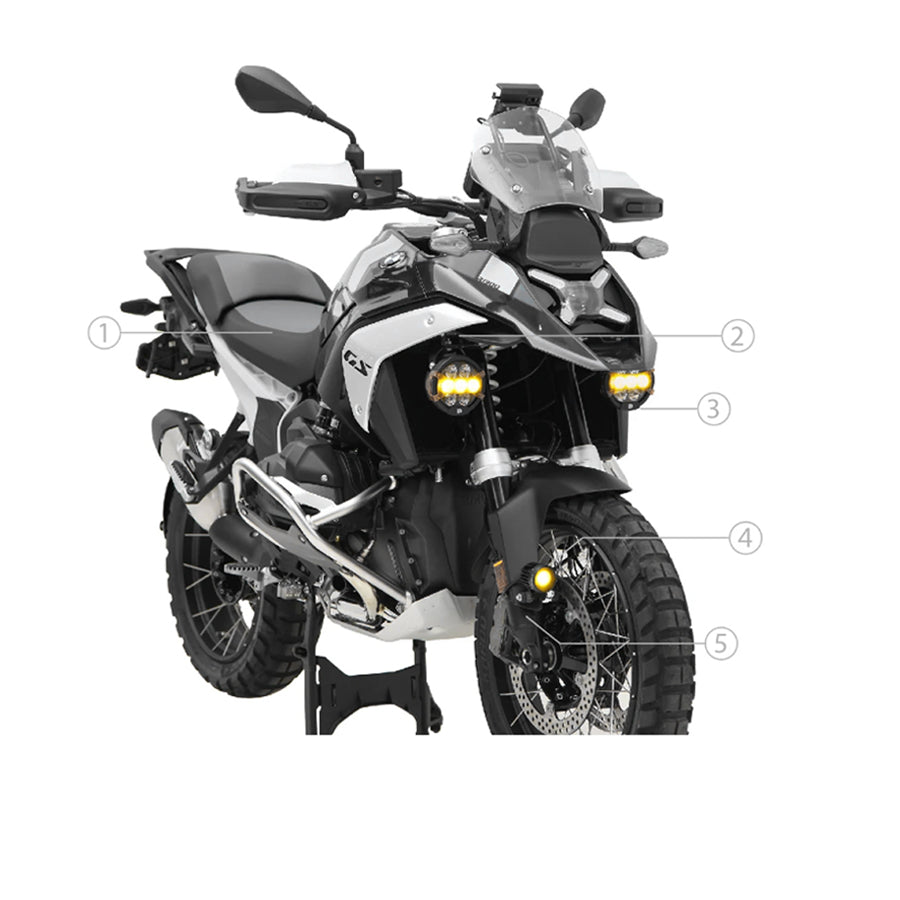
Iluminación LED
- Paquetes de Iluminación Delantera
- Paquetes de Visibilidad Trasera
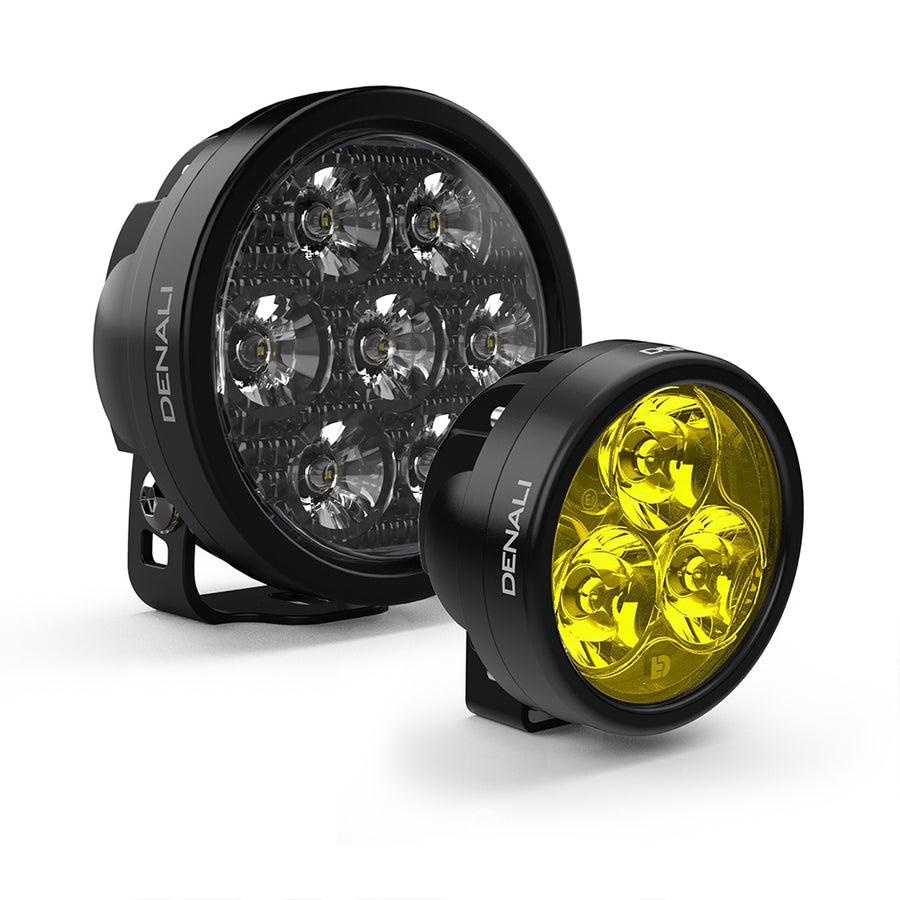
- Luces de conducción
- faros
- Bombillas LED
- Luces antiniebla
- Luces de freno
- Señales de giro
- Luces de circulación diurna
- Kits de lentes color ámbar y amarillo
- Cableado de luces de conducción
-
Cuernos de bomba de sonido
- Paquetes de bocinas
- Cuernos de bomba de sonido
- Cableado de bocina
- Monturas de bocina
-
Explorar
-
DENALI 101
- Noticias
- ¿Por qué elegir DENALI?
- 2.0 Tecnología de iluminación
- Patrones de haz
- Cómo apuntar
- Certificaciones de Producto
- Piezas de repuesto
- Descarga del Catálogo 2026
-
Guías de Equipamiento
- Guías de Equipamiento ADV Moto
- Guía de Equipamiento para Moto Enduro
- Guías de Equipamiento para Street y V-Twin
- Guías de Equipamiento Side X Side
- Guías de Equipamiento 4x4

-
Distribuidores
-
Donde comprar
- Localizador de distribuidores y concesionarios
- Conviértete en distribuidor
- Calendario de Eventos
-
Herramientas del distribuidor
- Portal de Distribuidores BWI
- Guía de Estilo
- Exhibidores para concesionarios y POP
- Descargas de Distribuidores
- Artículos de mercancía en Shopify
- Vender a través de Shopify Collective
- Datos de Producto ACES & PIES
- Datos del Producto Lightspeed DMS
- Descarga del Catálogo 2026

-
Sobre nosotros
-
Sobre nosotros
- Nuestra historia
- Contáctenos
- Calendario de Eventos
- Servicio de equipamiento personal
- Mira nuestros videos
- Reseñas y testimonios
-
Programas y políticas
- Iniciar una devolución
- Rastrea tu orden
- Política de envío y devolución
- Política de privacidad
- Política de condiciones de servicio
- Garantía de 5 años
- Descuento para militares y personal de primeros auxilios
- Solicitud de Nuevo Producto
- Desarrollo de Productos de Iluminación OEM
- Programa de desarrollo de productos
- Programa de embajadores
- programa de afiliación

Comprar por vehículo

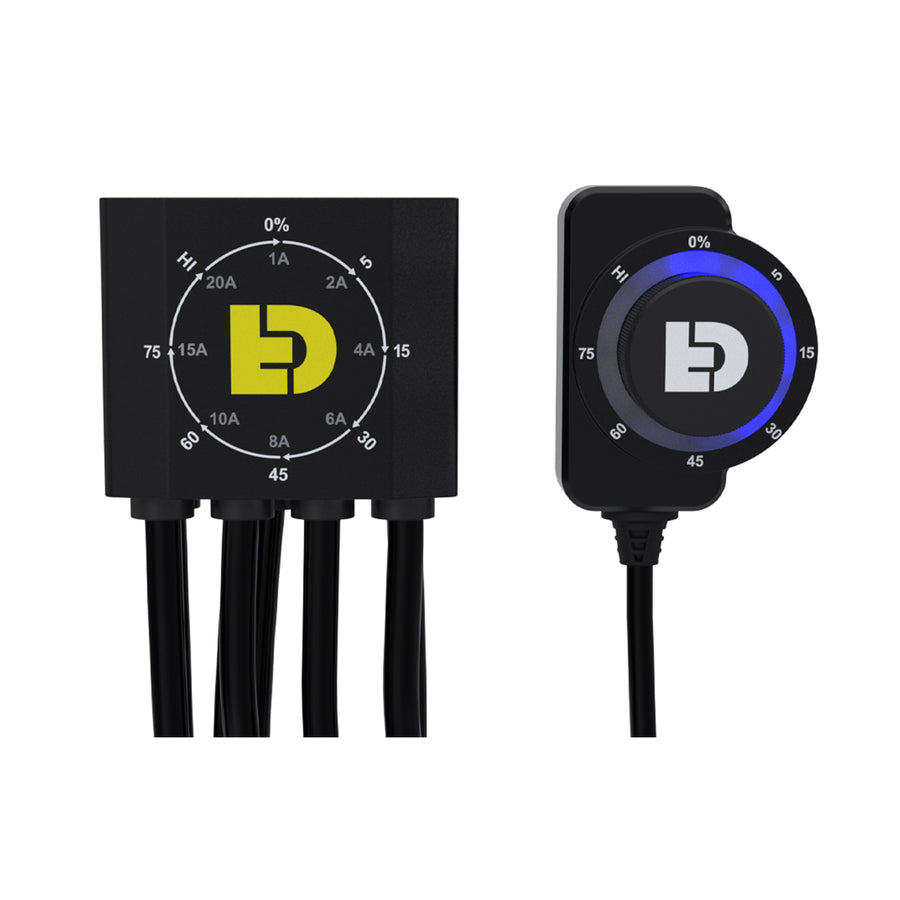
Guía de Solución de Problemas de CANsmart
Antes de Comenzar – Requisitos del Sistema
Asegúrese de que su computadora cumpla con los requisitos mínimos:
- Procesador de 1 GHz (o más rápido) de 32 o 64 bits
- Mínimo 2 GB de RAM
- Al menos 20 MB de espacio libre en almacenamiento
- Un puerto USB disponible
- Conexión a Internet (requerida para registro y actualizaciones)
- Resolución de pantalla: 1366 × 768 o superior
- Windows 7/8/8.1/10 o superior, o macOS 10.12+
1. Verificar el Estado de Energía y LED de CANsmart
Inspeccione el indicador LED en el controlador CANsmart:
- Verde Fijo (Encendido de Ignición): El sistema funciona normalmente
- Rojo Intermitente: Puede que el fusible esté fundido o haya una falla en el sistema
- Sin Luz: Sin energía o problema de conexión
Nota: En versiones antiguas del software, el LED puede parpadear verde lentamente cuando la ignición está apagada. En versiones más recientes, el LED permanecerá apagado cuando la ignición esté apagada.
2. Verificaciones Básicas de Energía y Conexión
Inspección del Fusible
- Confirme que el fusible esté instalado correctamente
- Verifique si el fusible está fundido (tira interna rota)
- Reemplace el fusible si es necesario
Conexiones de la Batería
- Cable naranja (con fusible) = Positivo (+)
- Cable marrón = Negativo (–)
Asegúrese de que ambas conexiones estén seguras.
![]()

![]()
3. Verificación de Conexión CANbus
- Confirme que CANsmart esté conectado al puerto CANbus correcto
- Algunas motocicletas tienen múltiples conectores; la conexión incorrecta es común
- Para DNL.WHS.11602 (R1200 / R1250 GS/GSA): el conector suele estar hacia la parte trasera de la moto, bajo el área del portaequipajes OEM superior
4. El Software No Reconoce la Conexión CANsmart
Si el software no detecta el CANsmart cuando está conectado a su computadora:
- Pruebe todos los puertos USB disponibles en su computadora
- Algunos puertos solo suministran energía y no datos
- Use un cable USB diferente (debe ser capaz de transferir datos, no solo carga)
- Si es posible, use el cable USB original de CANsmart
- Conecte directamente a la computadora
- Evite concentradores USB, estaciones de acoplamiento o adaptadores
5. Problemas con el Software y Actualizaciones
- Pruebe un cable USB diferente (capaz de transferencia de datos)
- Pruebe un puerto USB diferente
- Desactive temporalmente el antivirus/firewall (por ejemplo, McAfee)
- Asegure una conexión a Internet estable durante la actualización
6. Procedimiento de Reinicio Completo
- Apague la ignición
- Retire el fusible CANsmart del cable de la batería
- Desconecte CANsmart del CANbus de la motocicleta y del USB/computadora
- Confirme que el LED esté completamente apagado
- Espere 10 minutos
- Reconecte todo
- Vuelva a conectar el USB y abra el software
- Permita el aviso de actualización si está disponible
- Reconfigure los ajustes y pruebe los accesorios
7. Si el Problema Persiste
- Foto de la unidad CANsmart (número de serie que comienza con “EZ1”)
- Comprobante de compra (si está disponible)
- Datos completos de contacto (número de teléfono + dirección de envío)
- Archivos de registro exportados desde el software
- Archivo de configuración exportado (.ezcan)
8. Cómo Exportar Registros
- Conecte CANsmart a la laptop
- Abra el software CANsmart
- Haga clic en Diagnósticos
- Seleccione Subir Registros
- Se abrirá una carpeta automáticamente
- Comprima los archivos y envíelos al soporte técnico
9. Cómo Exportar el Archivo de Configuración
- Abra el software CANsmart
- Haga clic en el menú (tres líneas horizontales)
- Seleccione Exportar
- Guarde el archivo .ezcan
- Adjúntelo a su correo de soporte
Garantía
Todos los productos Denali CANsmart 2.0 incluyen una garantía de 5 años que cubre defectos en materiales y mano de obra.
Consejos Rápidos
- Siempre pruebe el estado del LED con la ignición ENCENDIDA
- Use un cable USB de datos (no solo de carga)
- Verifique ambos conectores CANbus
- Desactive antivirus/firewall durante las actualizaciones
- Verifique primero el fusible y la polaridad